








|
|
|
|
|
|
|
|
|
|||||||||
|
|||||||||||||||||
|
|
|
|
|
|
|
|
|
|
||||||||
|
|
|
|
||||||||||||||
|
|
||||||||||||||||
|
|||||||||||||||||
|
|
|
|
|
|
|
|
|
|
|
|
|
|
|
|
|
|
|
#1
 06-07-2013, 01:21 PM
|
|||
|
|||
 Cứu ổ cứng bị định dạng
Đừng hoảng sợ nếu bạn vô tình định dạng ổ đĩa vì format ổ đĩa không xóa hết dữ liệu trên đĩa và chuyên gia máy tính có thể để khôi phục lại những thông tin quan trọng của bạn. Khi vô tình định dạng ổ đĩa, nghĩa là bạn đã xóa hết những thông tin được ghi trên đĩa, thường sẽ thông báo các lỗi sau: - Không tìm thấy hệ điều hành - Hư / lỗi FAT - Không tìm thấy file/ chương trình - Lỗi ổ cứng - Ổ đĩa lỗi Đừng hoảng sợ nếu bạn vô tình định dạng ổ đĩa có dữ liệu quan trọng vì format ổ đĩa không xóa hết dữ liệu trên đĩa và chuyên gia máy tính có thể để khôi phục lại những thông tin quan trọng của bạn từ ổ đĩa định dạng. Bạn là người am hiểu về máy tính, bạn có thể sử dụng những phần mềm để phục hồi dữ liệu bị mất hoặc bị mất phân vùng. Bạn nên sử dụng những công cụ chuyên nghiệp phục hồi phân vùng Phục hồi ổ đĩa bị định dạng làm theo các bước sau: 1. Click chọn "FormatRecovery" ở cửa sổ chính của Data Recovery Wizard 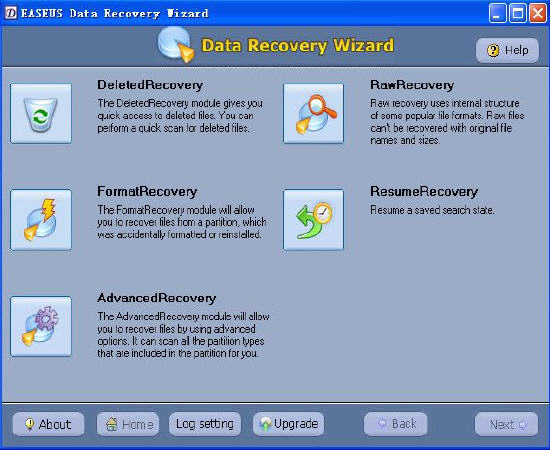 2. Công cụ "FormatRecovery" sẽ hiển thị một danh sách các phân vùng được tìm thấy trên các ổ đĩa trong hệ thống của bạn. Nếu phân vùng không được liệt kê, đây là một dấu hiệu hư/ lỗi nặng. Bạn cần phải chọn "AdvancedRecovery" để phục hồi dữ liệu. 3. Khi vô tình định dạng lại phân vùng có thể bạn đã thay đổi kiểu phân vùng. Hộp thoại "Previous File System" sẽ cho phép bạn chọn các loại hệ thống tập tin trước đó phân vùng của bạn 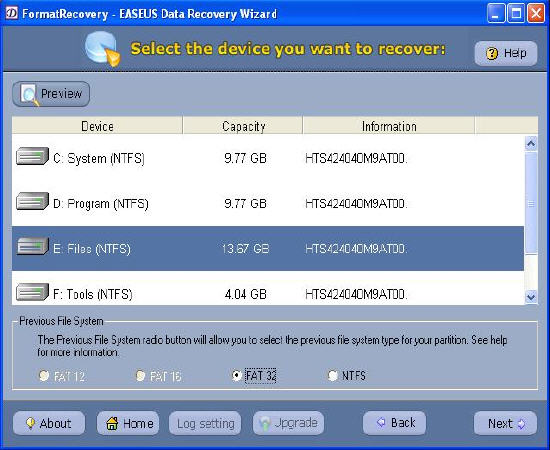 4. Để bắt đầu phục hồi định dạng, chọn một phân vùng và click "Next" để bắt đầu quét tập tin. Data Recovery Wizard phân tích cấu trúc dữ liệu ổ đĩa và các thuộc tính hệ thống tập tin và hiển thị cây thư mục 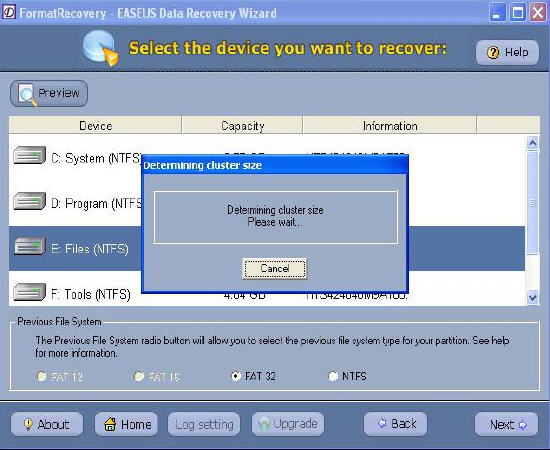 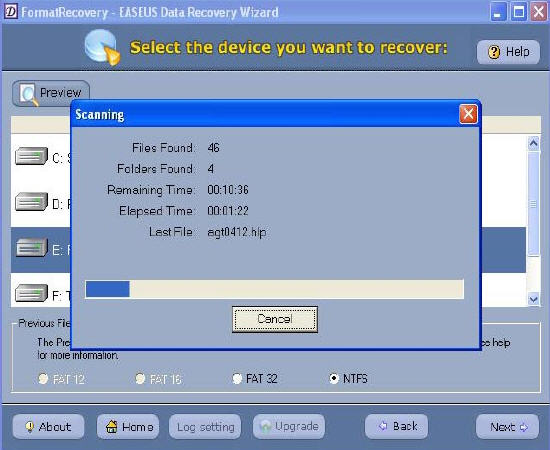 5. Sau khi quét hoàn thành, bạn sẽ thấy cây thư mục/ tập tin 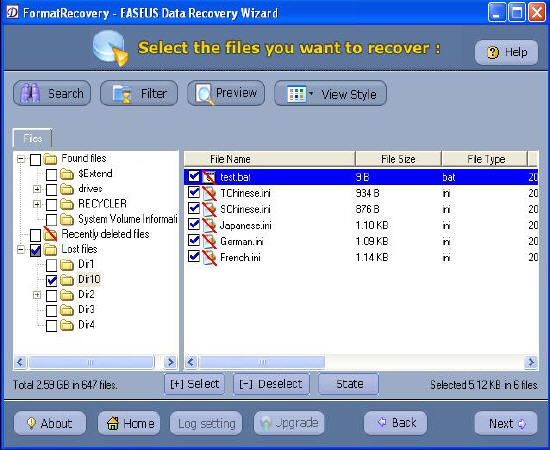 6. Chọn tập tin/ thư mục muốn phục hồi và nhấn "Next" 7. Sau đó chọn một thư mục và nhấn "Next" để lưu dữ liệu Chúc mùng bạn đã phục hồi thành công! Lưu ý: Nếu bạn phân vùng lại ổ đĩa và kích thước phân vùng đã được thay đổi hoặc di chuyển, thì nên sử dụng công cụ "AdvancedRecovery". Cảnh báo: lưu tập tin tới phân vùng hoặc ổ đĩa mà bạn đang khôi phục dữ liệu, nó có thể dẫn đến ghi đè lên dữ liệu, và sẽ cho kết quả mất dữ liệu vĩnh viễn! Mọi trường hợp mất dữ liệu hãy liên hệ ngay với Vienmaytinh 08. 3844 2008 để được các chuyên gia giải đáp mọi thắc mắc và hỗ trợ tư vấn kỹ thuật. 
|
| Công cụ bài viết | |
| Kiểu hiển thị | |
|
|
Thiết kế bởi: SangNhuong.com


 Dạng Threaded